Comment detecter mon iPhone sur mon PC ?
Table des matières

- Comment detecter mon iPhone sur mon PC ?
- Comment installer Apple Mobile Device Support sur PC ?
- Pourquoi mon pc ne reconnait pas mon telephone ?
- Comment transférer vidéo iPhone vers pc sans iTunes ?
- Comment copier les fichiers de mon iPhone sur mon PC ?
- Comment telecharger des photos de l'iPhone sur un ordinateur ?
- Comment connecter son téléphone à son ordinateur ?
- Est-ce que votre ordinateur ne reconnaît pas votre iPhone?
- Pourquoi votre iPhone ne s’affiche pas sur votre PC?
- Quand vous connectez votre iPhone à votre ordinateur?
- Comment tester l’iPhone sur un autre PC?
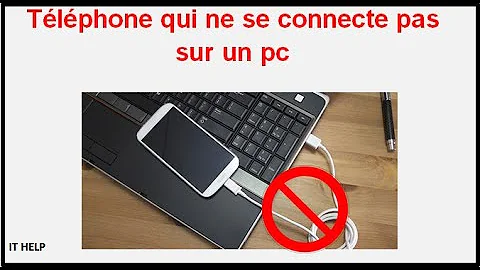
Comment detecter mon iPhone sur mon PC ?
Assurez-vous que votre appareil iOS ou iPadOS est allumé, qu'il est déverrouillé et qu'il affiche l'écran d'accueil. Vérifiez que vous disposez de la dernière version du logiciel sur votre Mac ou votre PC Windows. Si vous utilisez iTunes, assurez-vous de disposer de la dernière version.
Comment installer Apple Mobile Device Support sur PC ?
Étape 1: sur votre ordinateur, lancez le Panneau de configuration, puis choisissez Gestionnaire de périphériques. Étape 2: Ensuite, connectez votre appareil iOS à votre PC. Voyez ensuite si vous pouvez trouver le périphérique Apple à partir de Périphériques portables, Périphériques USB MTB ou Autres périphériques.
Pourquoi mon pc ne reconnait pas mon telephone ?
Avec un câble USB endommagé, aucun ordinateur ne pourra reconnaître le portable. Et c'est l'une des raisons les plus fréquentes pour ce problème. Trouvez un autre câble USB Android et utilisez-le pour connecter votre portable Android à votre ordinateur.
Comment transférer vidéo iPhone vers pc sans iTunes ?
Dans ce cas-là, le plus simple pour transférer une vidéo d'iPhone vers un ordinateur est de passer par iCloud en créant un album partagé : 1. Allez dans Réglages > Comptes et mots de passe > iCloud > Photos et activez l'option « Partage de photos iCloud ».
Comment copier les fichiers de mon iPhone sur mon PC ?
Transférer des fichiers entre un iPhone, iPad, ou iPod touch et un ordinateur
- Connectez votre appareil à votre ordinateur. ...
- Dans l'app iTunes sur votre PC, cliquez sur le bouton Appareil près du coin supérieur gauche de la fenêtre iTunes.
- Cliquez sur « Partage de fichiers ».
Comment telecharger des photos de l'iPhone sur un ordinateur ?
Sur votre PC, lancez la "Galerie de photos". Cliquez sur l'onglet "Accueil", puis sur "Importer". Dans la fenêtre qui s'affiche, sélectionnez votre iPhone, puis cliquez sur "Importer". Vous pouvez définir des options d'importation (par exemple un dossier en particulier) en cliquant sur "Option d'importation".
Comment connecter son téléphone à son ordinateur ?
► Allez dans le menu "Réglages" Pour activer le partage de connexion, il faut vous rendre dans les paramètres de votre téléphone. Puis, cliquez sur "Partage de connexion" (ou "Point d'accès mobile et modem"). Vous allez ensuite, sous Android, dans "Point d'accès wifi" ou "point d'accès mobile".
Est-ce que votre ordinateur ne reconnaît pas votre iPhone?
- Si ce n’est pas le cas, alors il est conseillé d’utiliser l’utilitaire Tenorshare ReiBoot, réputé pour son efficacité. La première chose à vérifier dès lors que votre ordinateur ne reconnaît pas votre iPhone, c’est le câble que vous utilisez pour relier votre smartphone Apple à votre PC.
Pourquoi votre iPhone ne s’affiche pas sur votre PC?
- Donc cela peut être une raison pour laquelle votre iPhone ne s’affiche pas sur votre ordinateur. Le port USB de votre ordinateur peut aussi avoir des problèmes. Il peut y avoir d’autres raisons (par exemple un virus, un problème de compatibilité, de logiciel) qui font que votre iPhone ne s’affiche pas sur votre pc.
Quand vous connectez votre iPhone à votre ordinateur?
- Normalement, ce message n’apparait que la première fois où vous connectez votre iPhone à votre ordinateur. Une fois que vous cliquez sur "Faire confiance" votre ordinateur aura un accès complet aux données de votre iPhone.
Comment tester l’iPhone sur un autre PC?
- Testez l’iPhone sur un autre PC: essayez de connecter votre iPhone sur un autre ordinateur. Ceci permettra d’identifier si le problème provient du PC ou de l’iPhone.